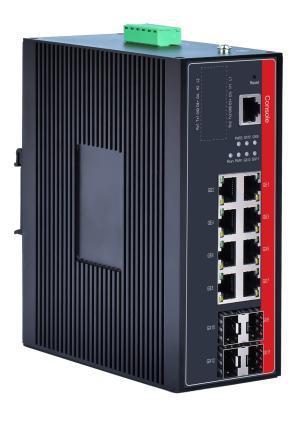
国产芯WEB管理交换机
FT-YQGC24GS-W-SFP
使用说明书
目录
使用此系列交换机,系统应该满足如下条件。
|
硬件与软件 |
系统需求 |
|
CPU |
奔腾586 以上 |
|
内存 |
128MB 以上 |
|
分辨率 |
1024×768 以上 |
|
颜色 |
256 色以上 |
|
浏览器 |
Internet Explorer 8.0以上/Firefox/Google Chrome/Opera等 |
|
操作系统 |
|
要登录到此系列交换机的WEB配置界面,用户需确认如下条件:
- 已经对交换机进行了IP 配置,缺省情况下,交换机的IP地址是192.168.10.12。
- 用户保证自己本地PC(管理主机)的网卡的IP是192.168.10.*的网段。
- 用户保证自己本地PC的网线接在交换机的任意一个RJ45网络端口。
- 已将一台安装有Web浏览器的主机连接到网络上,并且主机能够PING通交换机。
登录WEB配置界面的操作步骤如下:
- 运行计算机浏览器。
- 在浏览器的地址栏中输入交换机的地址“http://192.168.10.12”,按回车键。
- 如图1‑1所示,在登录窗口中输入用户名和密码(默认用户名和密码均为admin),单击“确定”。
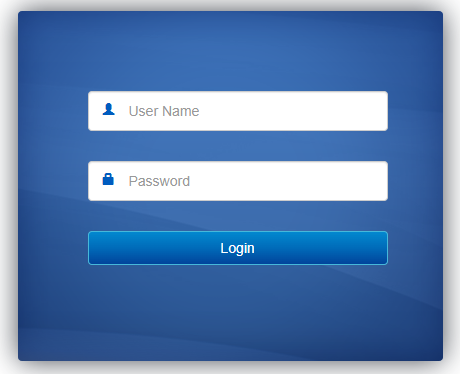
成功登录后,您可以根据需要配置WEB界面相关参数及信息。
【功能说明】
在“系统信息”页面,您可以查看产品型号、序列号、MAC地址、固件版本、系统运行时间、系统时间等信息。
【操作路径】
系统信息 > 全局状态
【界面说明】
图2-1 全局状态界面
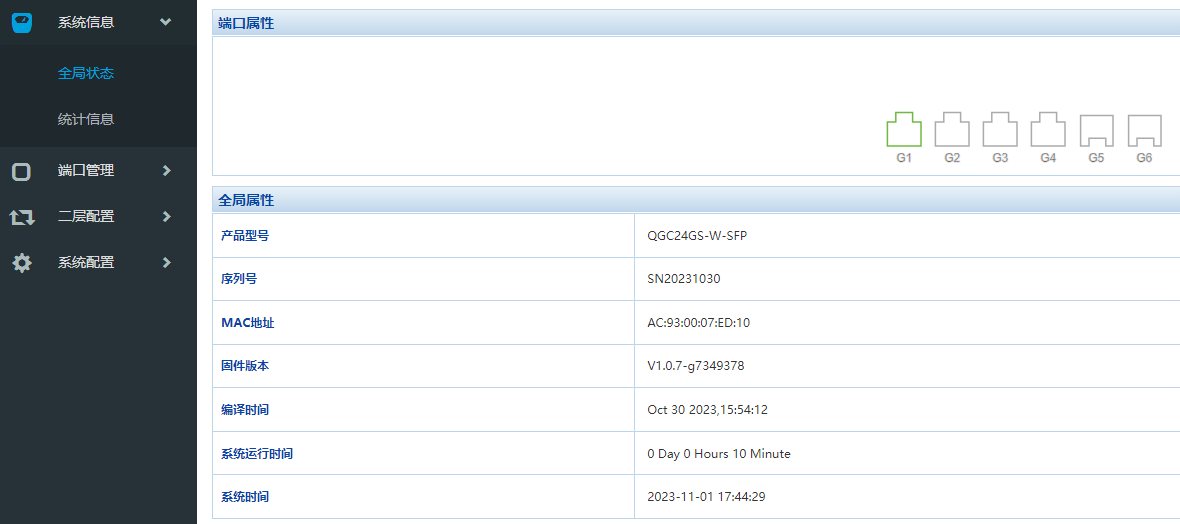
表2-1 系统信息界面主要元素
|
界面元素 |
说明 |
|
端口属性 |
显示端口连接状态,未连接为灰色 link 100M为橙色,1000M为绿色,2.5G为紫色 |
|
产品型号 |
显示交换机的产品型号。 |
|
序列号 |
显示交换机的序列号。 |
|
MAC地址 |
显示交换机的MAC地址。 |
|
固件版本 |
显示交换机的firmware版本。 |
|
系统运行时间 |
显示交换机运行时间(上电启动到当前的时间间隔)。 |
|
系统时间 |
显示系统的当前时间。 |
【功能说明】
在“统计信息”页面,您可以查看端口概要统计和端口详细统计相关信息。
【操作路径】
系统信息 > 统计信息
【界面说明】
图2-2 端口收发包基础统计信息

【功能说明】
在“端口配置”页面,您可以启用或禁用端口,设置端口速率和流控,或查看所有端口的基本信息。
【操作路径】
端口管理 > 端口配置
【界面说明】
图3-1 端口配置界面

表3-1 端口配置界面主要元素
|
界面元素 |
说明 |
|
端口名称 |
显示端口名称。 |
|
状态 |
显示端口状态。 |
|
介质 |
显示端口可以使用的介质类型。 |
|
速度 |
显示端口速率。 |
|
双工 |
显示端口双工模式。 |
|
速率配置 |
配置端口速率,双工模式。 |
|
最大帧长 |
最大帧长,默认为9216。 |
|
流控 |
选中“流控配置”复选框,则启用端口流控功能。 |
|
启用 |
选中“使能”复选框,则启用相对应的端口。默认启用。 |
【功能说明】
在“端口隔离”页面,您可以配置端口的相互隔离。
【操作路径】
端口管理 > 端口隔离
【界面说明】
此页面用于配置隔离端口,隔离端口之间无法通信,隔离端口与其他非隔离端口可以通信。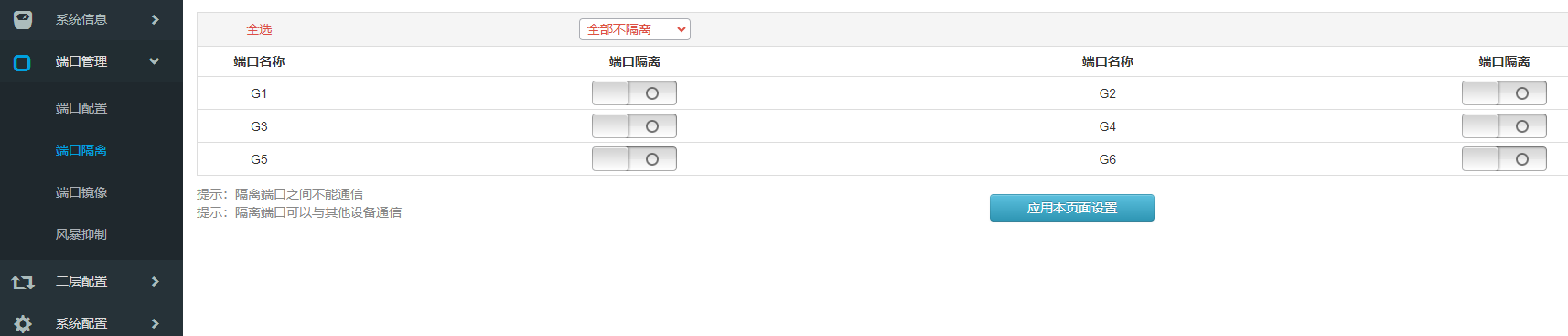
【功能说明】
端口镜像也叫端口监控。端口监控是一种数据包获取技术,通过配置交换机,可以实现将一个/几个端口(镜像源端口)的数据包复制到一个特定的端口(镜像目的端口),在镜像目的端口接有一台安装了数据包分析软件的主机,对收集到的数据包进行分析,从而达到了网络监控和排除网络故障的目的。
【操作路径】
端口管理 > 端口镜像
【界面说明】
图3-3 端口镜像界面
举例:将4号端口的发送报文数据镜像到端口1中;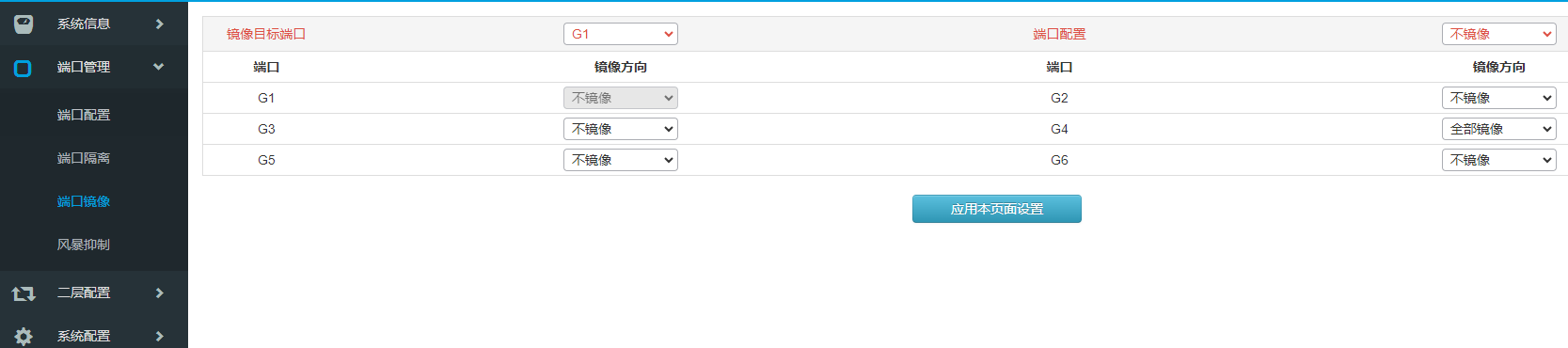
【功能说明】
在“风暴控制”页面,您可以配置各个端口的广播包、组播包和未知单播包的速率,达到端口抑制功能。
【操作路径】
端口管理 > 风暴控制
【界面说明】
图3-5 风暴抑制界面
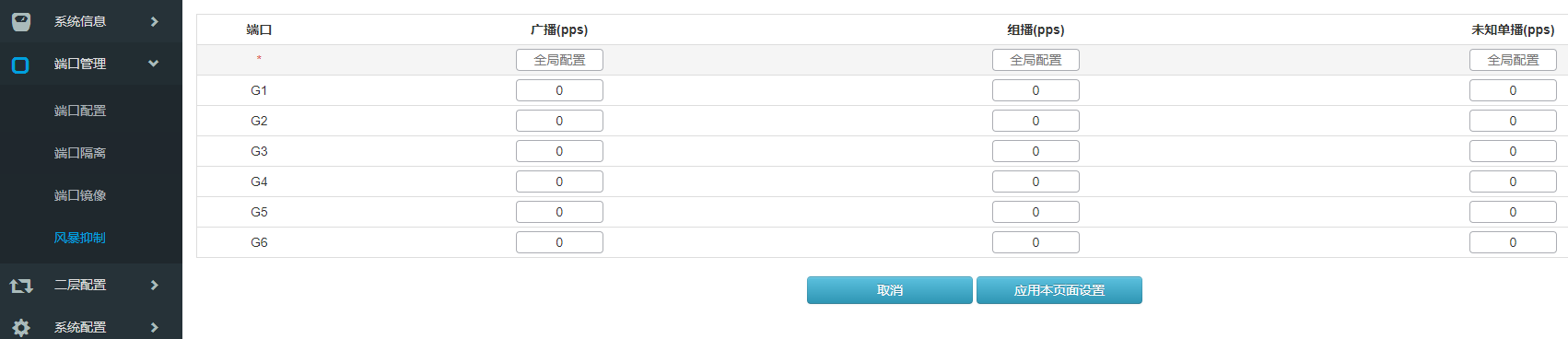
表3-5 风暴抑制界面主要元素
|
界面元素 |
说明 |
|
端口 |
显示各个端口号。 |
|
广播 |
配置相应端口的广播抑制速率。单位:pps |
|
组播 |
配置相应端口的组播抑制速率。单位:pps |
|
未知单播 |
配置相应端口的未知单播抑制速率。单位:pps |
【功能说明】
在“MAC地址表”页面,您可以配置MAC地址的老化时间,查看端口的MAC地址信息。
【操作路径】
二层管理 > MAC表
【界面说明】
图4-1 MAC表界面

【功能说明】
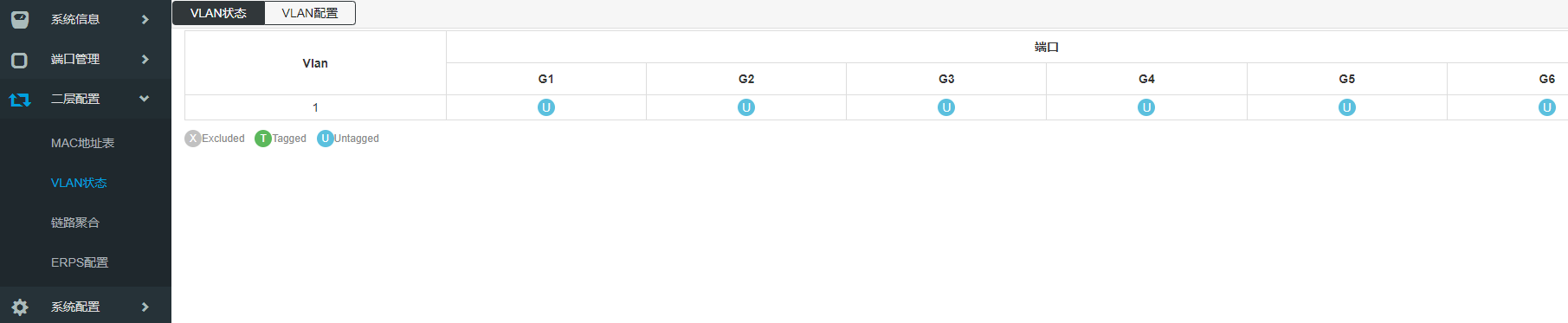
在“VLAN配置”页面,可以查看VLAN状态、设置端口VLAN
【操作路径】
二层配置 > VLAN状态
【界面说明】
下图为查看交换机VLAN状态;
下图为配置端口VLAN;
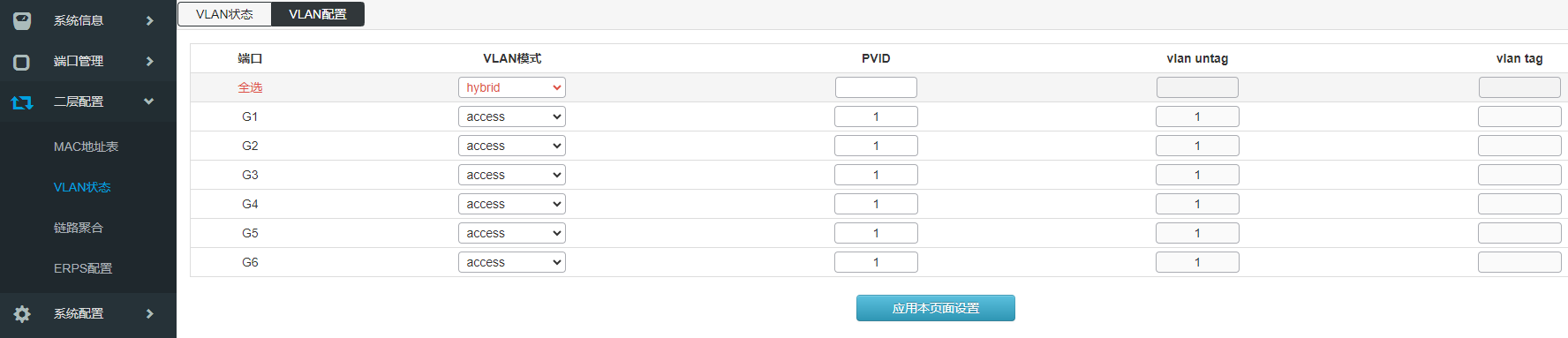
可以设置的端口属性:
Access:
接入端口通常用于连接到终端站。如语音VLAN的动态特性可以添加端口到幕后多个VLAN 。接入端口,具有以下特点:
•只有一个VLAN ,端口VLAN (又名接入VLAN ) ,默认情况下为1的成员,
•接受未标记的帧和C -标记的帧,
•丢弃未分类的访问VLAN中的所有帧,
•对出口的所有帧被发送未标记。
Trunk:
Trunk端口可以同时进行多个VLAN的流量,并通常用于连接到其他交换机。 Trunk端口具有以下特点:
•默认情况下, Trunk端口是所有现有VLAN的成员。这可以通过使用允许的VLAN是有限的,
•除非VLAN中继的端口上启用,划分到不同的VLAN ,该端口是不是成员的帧将被丢弃,
•默认情况下,所有的帧,但归类到端口的VLAN (也称为本地VLAN )帧标记获取关于出口。归入到端口VLAN的帧没有得到C-标记的出口,
•出口标记可以改变标记的所有帧,在这种情况下,仅接受已标记帧的入口,
•VLAN中继可能被启用。
Hybrid:
Hybrid端口类似于在许多方面Trunk端口,但增加了额外的端口配置功能。除了为中继端口描述的特征, Hybrid端口具备这些能力:
•可配置为VLAN标记或不知道,C -标记所有, S标签所有,或S -自定义标签所有,
•入口过滤可以控制的,
•进入验收帧出口标注和配置都可以独立配置。
端口VLAN:确定端口的VLAN ID(也称为PVID)。允许的VLAN的范围是1到4095,默认为1。
【配置举例】
组网拓扑如图示:
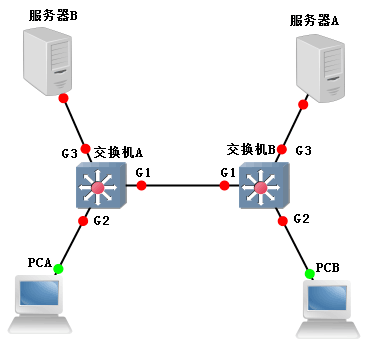
组网需求:交换机A连接PCA和服务器B,交换机B连接服务器A和PCB;PCA和服务器A同属一个部门,PCB和服务器B同属一个部门;两个部门以VLAN划分,互相之前不能通信。
Step1:配置交换机A:端口G3加入VLAN3 ,端口类型为Access;端口G2添加到VLAN2,端口类型为Access;端口 G1添加到VLAN2-3,PVID为1,端口类型为Trunk,添加tag;配置如图示:

Step2:配置交换机B:端口G3加入VLAN2 ,端口类型为Access;端口G2添加到VLAN3,端口类型为Access;端口 G1添加到VLAN2-3,PVID为1,端口类型为Trunk,添加tag;配置如图示:

【功能说明】
链路聚合是将交换机的多个物理端口形成一个逻辑端口,属于同一汇聚组内的多条链路可视为一条更大带宽逻辑链路。
链路聚合可以实现通信流量在聚合组中各个成员端口之间分担,以增加带宽。同时,同一聚合组的各个成员端口之间彼此动态备份,提高了链路的可靠性。
属于同一个汇聚组中的成员端口必须有一致的配置,这些配置主要包括STP、QoS、VLAN、端口属性、MAC地址学习、ERPS配置、loop Protect配置、镜像、802.1x、IP过滤、Mac过滤、端口隔离等。
提示:不建议用于链路汇聚的端口,进行端口及高级功能方面的配置。
链路聚合分为静态聚合和动态聚合(LACP),与交换机链路聚合的对端设备一般是交换机、网卡。
静态聚合,需用户手动配置,不允许系统自动添加或删除聚合组中的端口,静态聚合配置逻辑简单,易于理解和使用。
【操作路径】
二层管理 > 链路聚合> 静态聚合配置
【界面说明】
图4-3静态聚合界面
 表4-3聚合界面主要元素
|
界面元素 |
说明 |
|
负载均衡模式 |
选择数据流的负载均衡模式。有以下六种:
|
|
端口成员 |
选择需要汇聚成组的端口。交换机默认创建了所有聚合组,端口成员为空,要为聚合组配置成员端口,点选端口到对应的聚合组,即可实现端口加入汇聚组。 |
特别提示:
- 聚合组成员端口请保持配置方面的一致性;
- 聚合组成员端口数目为2-6个。
【示例】
负载均衡模式选择SMAC&DMAC,端口5、6添加到聚合组1,如下图:

【功能说明】
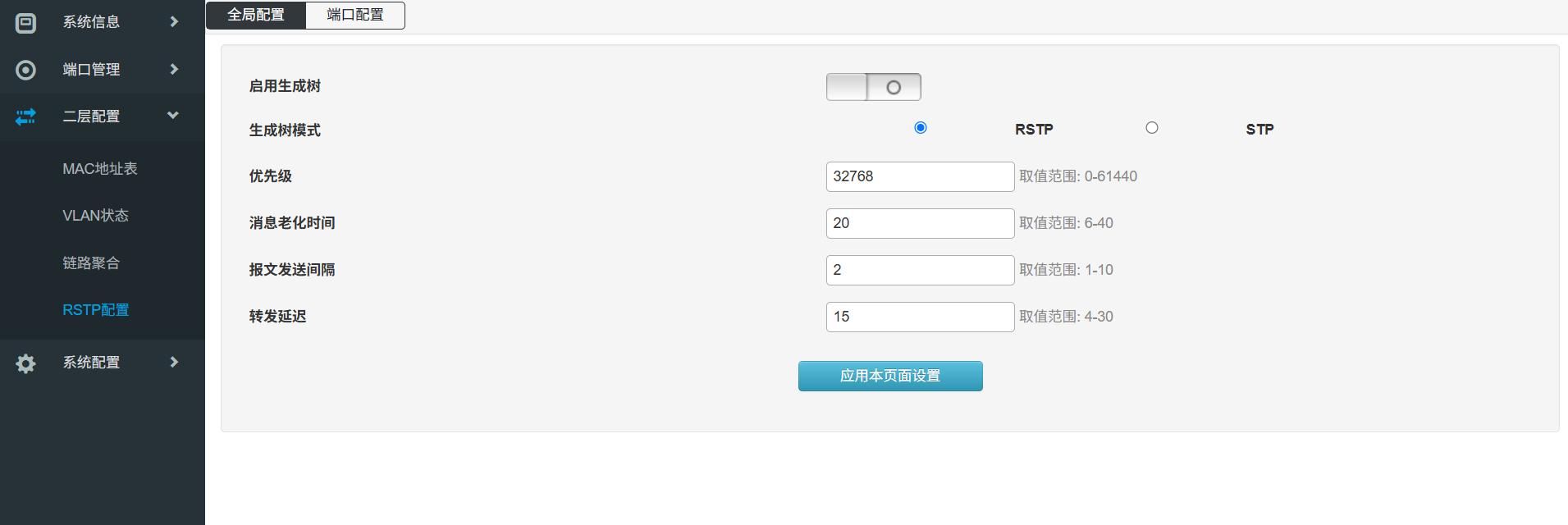
生成树协议(Spanning Tree Protocol)是根据IEEE 802.1D 标准建立的,用于在局域网中消除数据链路层物理环路的协议。运行该协议的设备通过彼此交互信息发现网络中的环路,并有选择的对某些端口进行阻塞,最终将环路网络结构修剪成无环路的树型网络结构,从而防止报文在环路网络中不断增生和无限循环,避免设备由于重复接收相同的报文所造成的报文处理能力下降的问题发生。
本设备生成树功能配置简单,使能生成树功能后选择相关协议(STP或RSTP)即可使用。
【操作路径】
二层管理 > RSTP
【界面说明】
图4-4-1 全局配置界面
【功能说明】
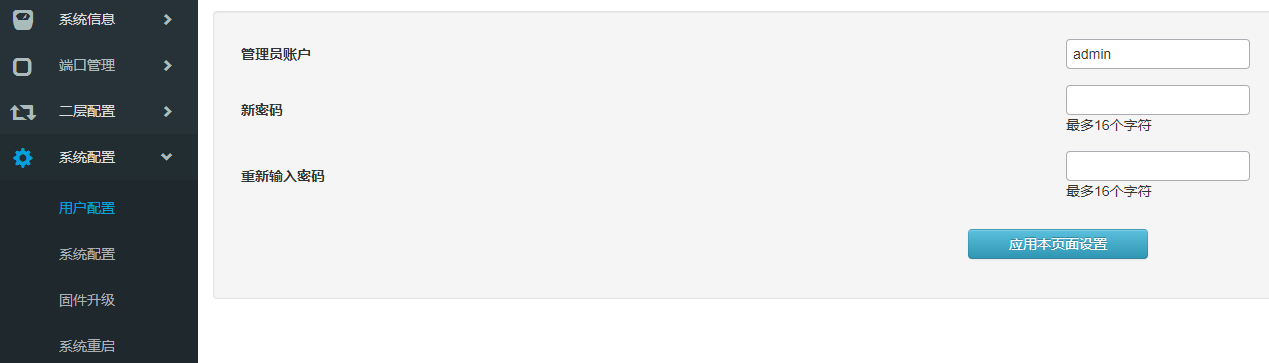
在“用户设置”页面,您可以配置登录交换机WEB界面密码。
【操作路径】
系统配置 > 用户配置
【界面说明】
修改用户登陆密码,账户名不可更改也不可以添加用户;
图5-1 用户配置界面
【功能说明】
在“网络设置”页面可配置交换机的管理IP地址。
【操作路径】
系统管理 > 网络设置
【界面说明】
图8-2-1 IPv4 配置界面
IPV4配置:修改交换机IPV4地址,不能添加IP地址;
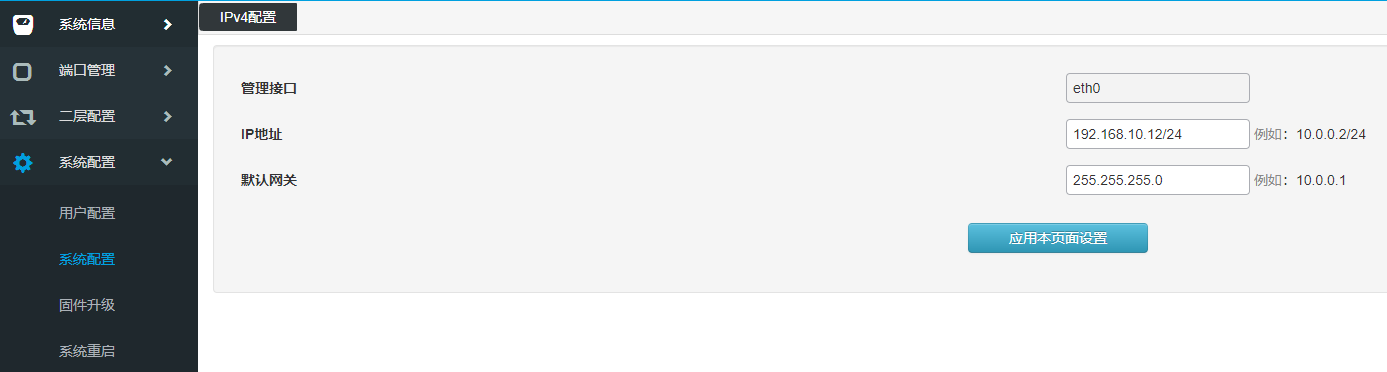
可在此处更改交换机的管理IP、掩码位数以及网关地址
【功能说明】
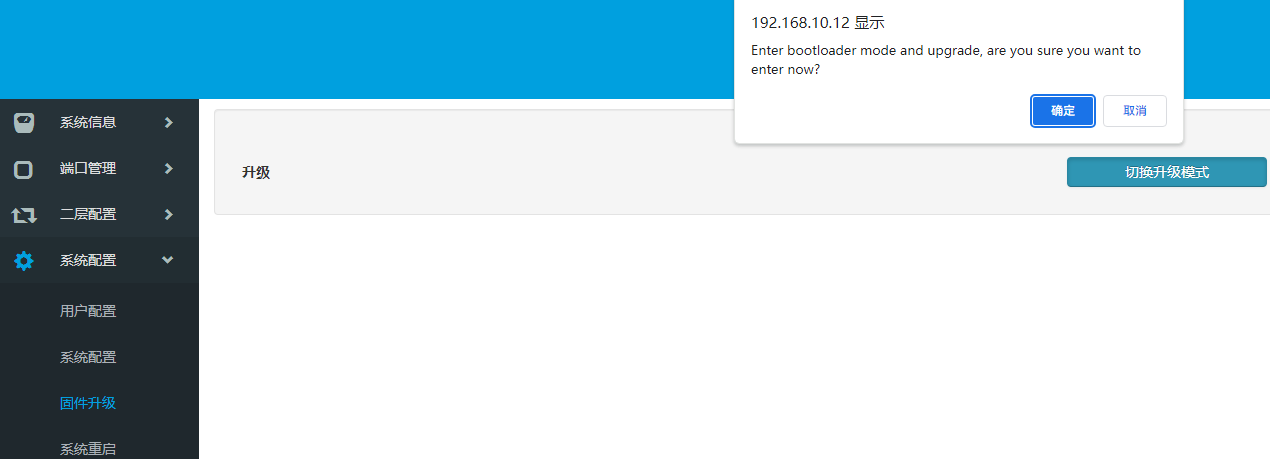
在“固件升级”页面可对交换机进行固件版本的升级。
【操作路径】
系统配置 > 固件升级
【操作步骤】
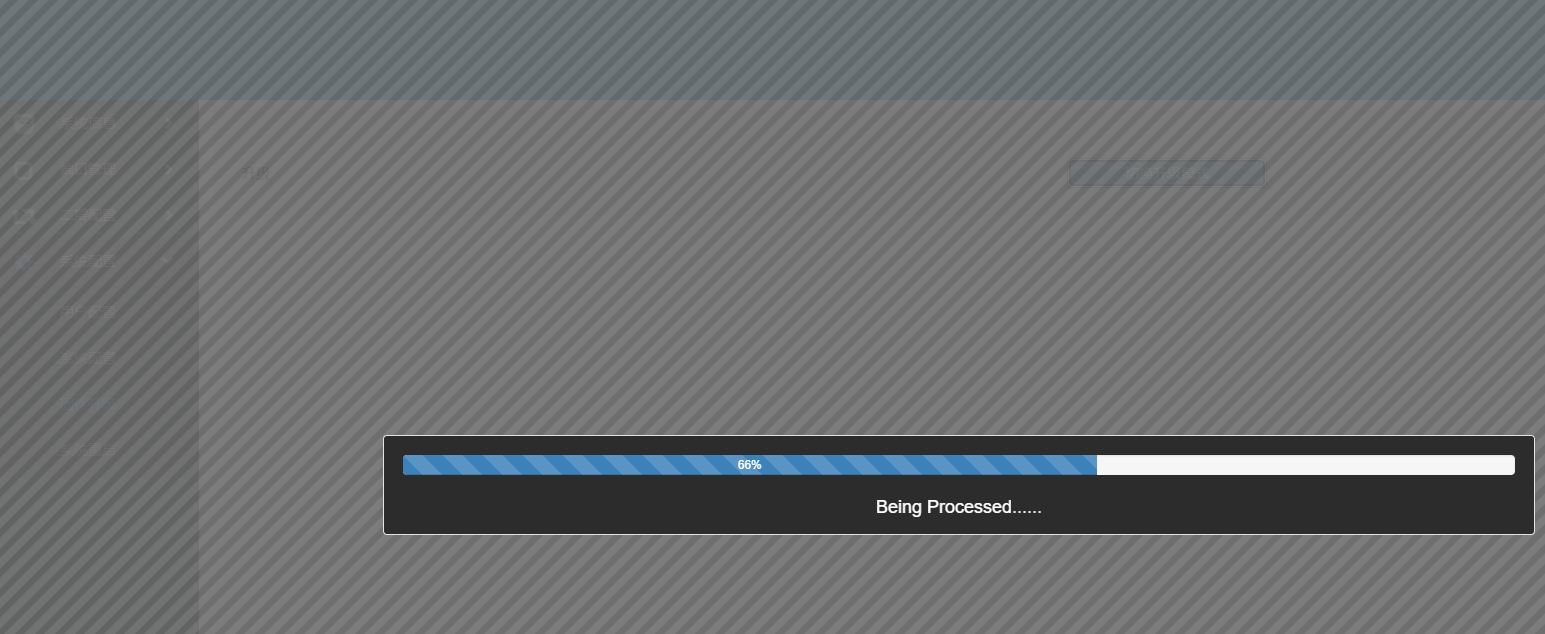
Step1:点击升级菜单下的“切换升级模式”并确定,将跳转至Bootloader页面,刷新页面
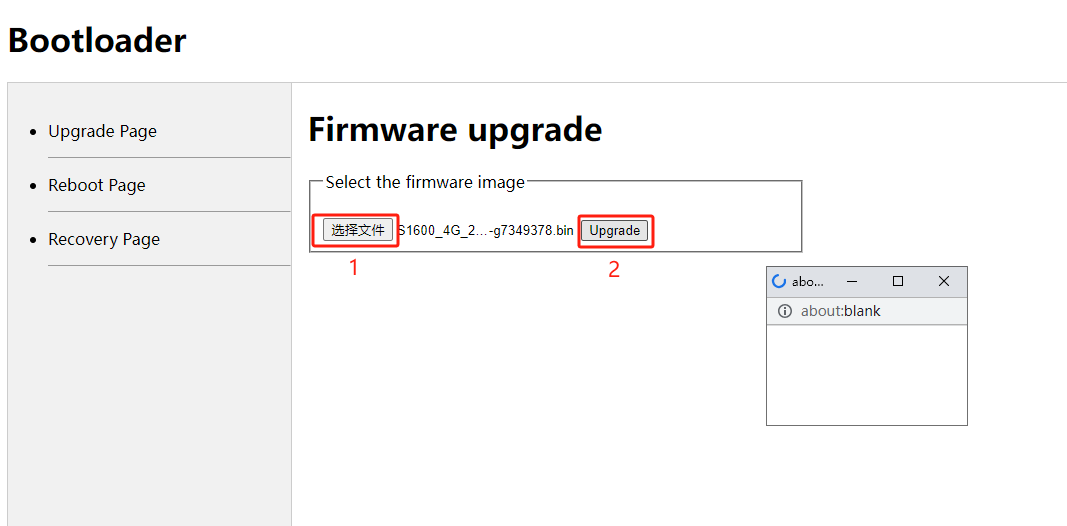
Step2:在Bootloader页面,“Upgrade Page”菜单下进行升级操作,选择升级文件,点击“Upgrade”按钮,此过程中交换机不要断电
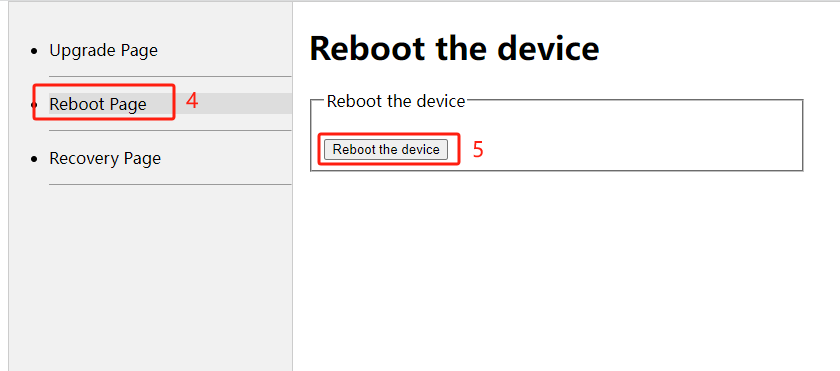
直至看到小窗口提示“Success”说明固件已刷入交换机,如无提示,可再次点击“Upgrade”执行升级操作,直至“Success”提示出现,然后切换到“Reboot Page”菜单
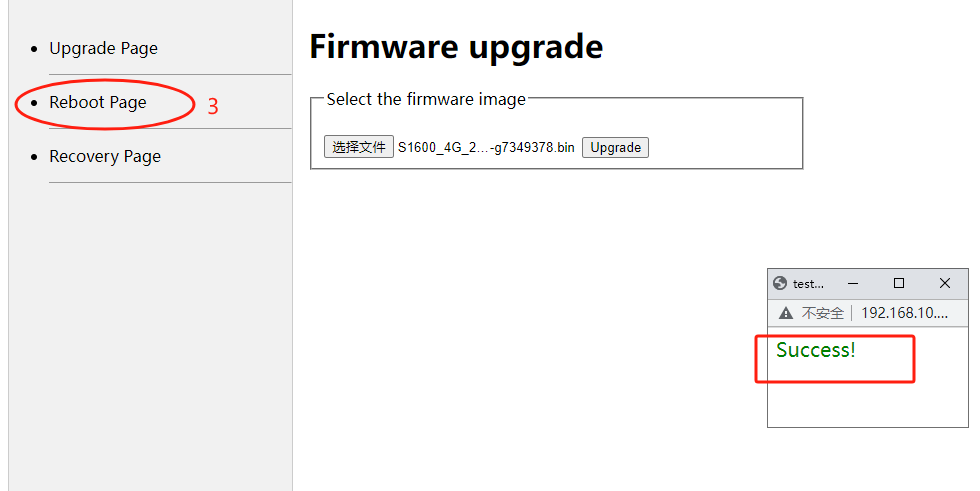
Step3:在“Reboot Page”菜单下,点击“Reboot the device”按钮,交换机将重启,以新固件加载启动
【功能说明】
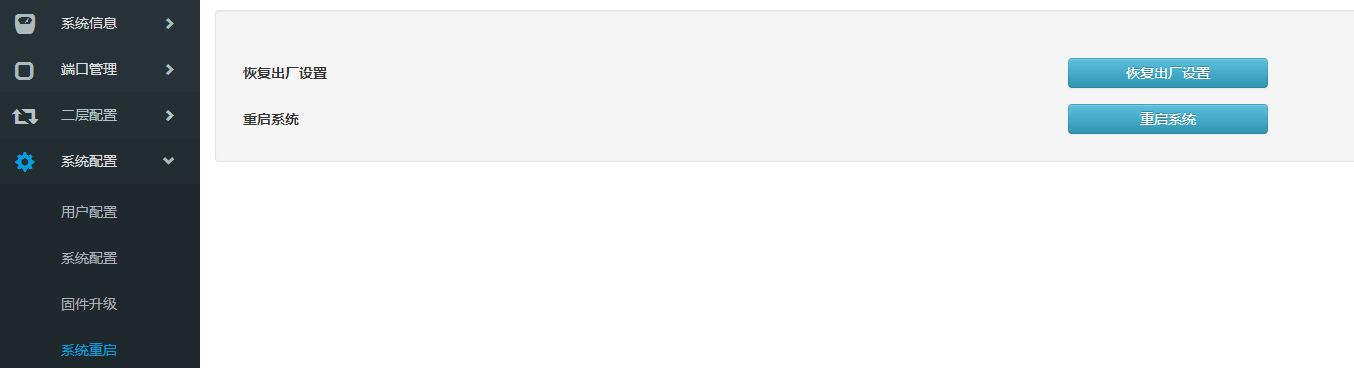
在“系统重启”页面可对交换机进行恢复出厂以及重启操作。
【操作路径】
系统配置 > 系统重启
【界面说明】
此菜单下有两个选项,包含“恢复出厂设置”和“重启系统”,操作前请确认
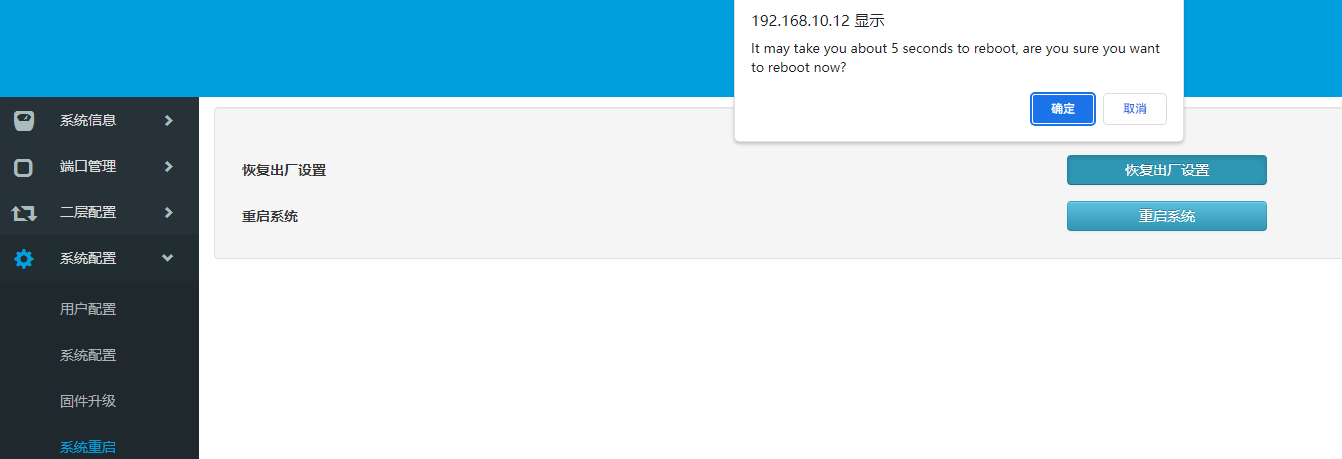
当需要将交换机配置还原到最初的系统默认值时,可选择恢复出厂配置功能,注意此操作将清空所有配置包括管理IP至出厂默认配置。
Important Notice
Performance figures, data and any illustrative material provided in this data sheet are typical and must be specifically confirmed in writing by F-tone Networks before they become applicable to any particular order or contract. In accordance with the F-tone Networks policy of continuous improvement specifications may change without notice.
The publication of information in this data sheet does not imply freedom from patent or other protective rights of F-tone Networks or others. Further details are available from any F-tone Networks sales representative.